


Open Camera
4,11.27K Reseñas
Detalles de la aplicación
- Versión
- 1.56.2
- Actualizado el
- Licencia
- Free
- Descargas
- 100.000.000+
- Desarrollador
- Mark Harman
- Categorías
- Fotografía
- Plataforma
- Android
Capturas de pantalla
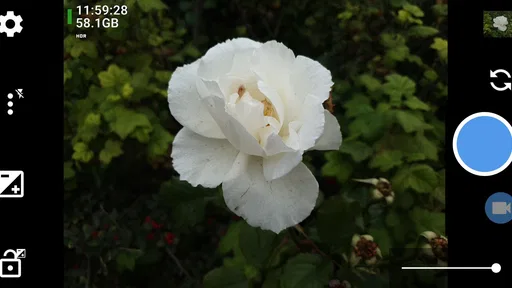
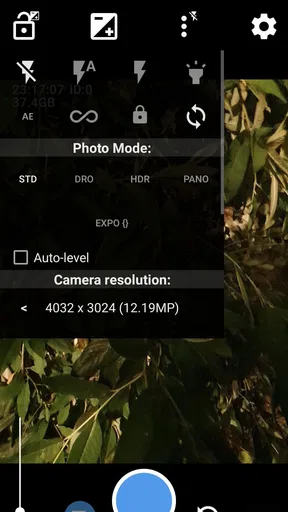
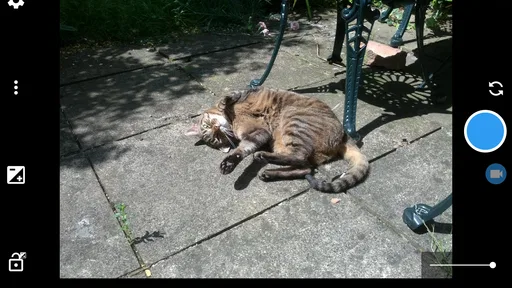
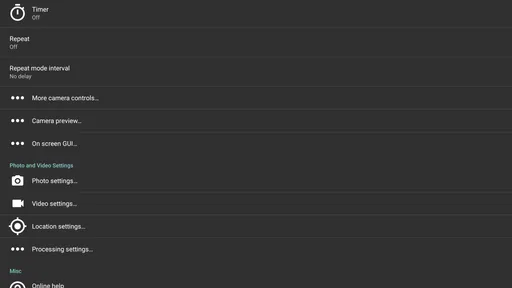
 Análisis de AppCompare
Cuando quiero sacar una foto sin pasar primero por filtros, redes sociales o modos automáticos difíciles de entender, prefiero tener a mano una cámara que me deje decidir cómo disparar. Open Camera está pensada para eso: es una aplicación de fotografía gratuita que pone controles manuales y opciones de captura al alcance de quien quiera ir más allá de apuntar y tocar el botón. No pretende convertir cada foto en una imagen espectacular por sí sola; su valor está en ofrecer más decisiones antes de hacerla.
Una cámara gratuita que da margen para decidir
El coste es sencillo de valorar: se puede usar gratis. Eso permite probarla como cámara principal o tenerla instalada junto a la aplicación que trae el teléfono, sin tener que decidir primero si merece una compra. No hay que confundir ese acceso sin coste con una promesa de que sea la mejor herramienta para todos: la elección depende de cuánto quieras intervenir en la captura y de lo bien que funcione con tu dispositivo.
Mark Harman es el desarrollador de esta aplicación de fotografía de código abierto. En Google Play acumula más de 100 millones de instalaciones y una valoración media de 4,1, basada en alrededor de 288.000 valoraciones; también reúne cerca de 1.300 reseñas. Son cifras que indican que mucha gente la ha probado, aunque no sustituyen una prueba en tu propio móvil: las opciones disponibles y la respuesta de la cámara pueden variar según el dispositivo.
La versión actual es la 1.56.2 y requiere Android 6.0 o posterior. Tiene clasificación PEGI 3 y figura con fecha de lanzamiento del 17 de octubre de 2013. La trayectoria larga ayuda a entender por qué es una alternativa conocida, pero no significa que su interfaz vaya a sentirse tan pulida o inmediata como la cámara preinstalada en cada teléfono. Esa diferencia se nota sobre todo al empezar.
Qué aporta frente a la cámara habitual
La cámara que viene con el teléfono suele ganar en rapidez y sencillez: normalmente está a un gesto de distancia y decide muchos ajustes por ti. Open Camera resulta más interesante cuando quiero controlar aspectos de la toma y repetir una configuración, en vez de aceptar siempre el criterio automático. Esa flexibilidad es útil para fotografiar con intención, pero también añade opciones que al principio pueden distraer.
Mi recomendación práctica es empezar con un uso limitado. Abre la aplicación, comprueba cómo encuadra y enfoca en tu teléfono y cambia solo un ajuste cada vez. Si necesitas una foto espontánea de un momento que no se repetirá, la cámara predeterminada puede ser la opción más fiable por costumbre y acceso directo. Si estás preparando la toma, en cambio, dedicar unos segundos a ajustar el encuadre o la captura puede compensar.
Un detalle útil es tratarla como herramienta de dos ritmos, no como sustituta obligatoria. Para una foto casual, dispara sin explorar menús; para una escena que importe, tómate el tiempo de revisar las opciones disponibles en tu dispositivo y hacer una prueba. Así evitas descubrir después de una sesión que un ajuste no se comportaba como esperabas. El control solo aporta valor cuando puedes dedicarle atención.
Vale la pena leerlo antes de elegir

ChatGPT en el móvil: la pregunta como puerta de entrada

YouTube en Android y iOS: cómo el móvil cambia la forma de ver vídeos
Un flujo de trabajo realista para el día a día
Imagina que quiero fotografiar una receta mientras cocino. La luz de la cocina cambia cuando me muevo, el plato no espera y necesito que el resultado sea legible, no perfecto. Puedo abrir la cámara, encuadrar desde arriba y comprobar que el enfoque esté donde importa antes de disparar. Si una primera toma sale demasiado oscura o el punto de atención no queda claro, hago un ajuste y repito en el momento, sin depender de corregirlo todo después.
Ese modo de trabajar también sirve para documentar una reparación en casa, fotografiar un objeto que voy a vender o guardar una imagen nítida de una etiqueta difícil de leer. En esos casos, una cámara con más controles puede ayudar a resolver una necesidad concreta; no hace falta convertir cada salida en una sesión fotográfica. La ganancia está en poder adaptar la captura a la escena, no en acumular ajustes por el simple hecho de que estén disponibles.
Un consejo menos obvio es probar la aplicación con el tipo de foto que realmente haces, no solo con una pared bien iluminada. El enfoque, la rapidez de reacción y la comodidad de los controles se perciben de otra forma con un sujeto en movimiento, una mano ocupada o luz irregular. Haz un par de pruebas antes de depender de ella para un momento importante y conserva la cámara habitual como respaldo hasta saber cuál responde mejor en esas condiciones.
La curva de aprendizaje y los límites que importan
La principal fricción es la cantidad de decisiones. Si nunca has tocado ajustes de cámara, la pantalla puede invitarte a cambiar cosas sin entender qué efecto tendrán. Yo evitaría modificar varias opciones a la vez: cuando el resultado mejora o empeora, así no sabes qué cambio fue el responsable. Aprender de forma gradual hace que la variedad de controles sea una ventaja y no un menú que hay que descifrar cada vez.
También conviene ajustar las expectativas. Una aplicación de cámara no puede compensar por sí sola las limitaciones del teléfono, la falta de luz o un sujeto que se mueve demasiado. Si una foto sale borrosa, cambiar de herramienta no garantiza que el problema desaparezca. La cámara integrada puede seguir siendo mejor cuando su procesado automático ofrece resultados más consistentes en tu modelo, sobre todo si quieres disparar deprisa y no revisar la toma.
El código abierto es un rasgo relevante para quien valora las herramientas construidas de manera abierta, pero no es una garantía de que cada ajuste sea fácil de encontrar ni de que todas las funciones se comporten igual en todos los teléfonos. Lo sensato es comprobar cómo se ve la interfaz en tu móvil y hacer una captura de prueba. Si lo que buscas es una experiencia guiada, con decisiones reducidas al mínimo, quizá te resulte más cómodo quedarte con la cámara de fábrica.
Para quién compensa instalarla
La veo especialmente adecuada para quien disfruta ajustando la cámara, quiere explorar opciones de captura y no necesita que cada disparo salga con un tratamiento automático marcado. También encaja con estudiantes, aficionados a la fotografía y personas que documentan tareas cotidianas: pueden aprender qué cambios les funcionan y repetir un proceso sencillo cuando la situación se presenta de nuevo.
Puede ser una buena segunda cámara incluso para alguien que no quiera sustituir la predeterminada. Mantener ambas permite elegir según el momento: la aplicación del teléfono para rapidez y familiaridad; Open Camera para una toma preparada o cuando quiero explorar el control disponible. Esa comparación, hecha con escenas parecidas, es más útil que instalarla y asumir que una de las dos será siempre superior.
En cambio, la dejaría de lado si mi prioridad absoluta fuera abrir la cámara y capturar al instante, si me abruman los menús o si solo quiero un modo automático que decida por mí. Tampoco la elegiría a ciegas como herramienta única para una ocasión irrepetible: primero probaría el enfoque, la velocidad de uso y los ajustes que necesito en ese teléfono. La compatibilidad mínima con Android 6.0 permite considerarla en una gama amplia de versiones, pero la experiencia concreta sigue dependiendo del dispositivo.
Mi veredicto: probarla antes de reemplazar la cámara del móvil
Para mí, Open Camera ofrece una propuesta fácil de juzgar en términos de coste: es gratis, así que probarla no exige una compra. Lo que se obtiene a cambio es margen para intervenir en la toma y una alternativa de código abierto, no una garantía de mejores fotos en cualquier situación. Su utilidad depende de si aprovechas ese control y de cómo responde tu móvil.
La recomendaría a quien quiera aprender haciendo, comparar opciones de captura o adaptar la cámara a una escena concreta. Empezaría con una prueba breve en condiciones habituales, mantendría sin cambios los ajustes que no entiendo y comprobaría el resultado antes de confiarle fotos importantes. Si busco la mínima fricción, usaría la cámara que ya conozco; si quiero más control sin pagar por probar, Open Camera merece un lugar en el teléfono.
Cómo comprobar si encaja con tu forma de fotografiar
Para evaluar sus controles sin convertir la prueba en una sesión larga, elegiría una escena fija y repetiría la misma foto con ambas aplicaciones. Mantendría el teléfono en el mismo sitio, conservaría el encuadre y cambiaría solo una decisión en Open Camera. Después compararía no solo cuál imagen me gusta más, sino también cuánto tardé en obtenerla y si pude repetir el resultado sin volver a buscar opciones. Esa pequeña comparación revela si la flexibilidad es práctica para ti o si solo añade pasos.
También conviene pensar en el destino de la imagen. Para compartir una foto rápida en un chat, quizá la cámara habitual resulte más directa. Para archivar un recibo, registrar el estado de una planta o conservar detalles de una pieza antes de desmontarla, me importa más poder revisar el enfoque y volver a disparar que terminar en el menor número de toques. En estos usos, comprobar la imagen antes de cerrar la aplicación es una costumbre sencilla que evita tener que repetir el trabajo más tarde.
Pequeños hábitos que evitan frustraciones
Si vas a usarla para una escena importante, prepara el acceso antes de que llegue el momento: abre la aplicación con tiempo, localiza los controles que de verdad necesitas y haz una toma de prueba. No intentaría aprender la interfaz mientras alguien espera o mientras el sujeto se mueve. Y si tienes una configuración que te funciona, evita tocar otras opciones por curiosidad justo antes de una foto irrepetible; la experimentación da mejores resultados cuando puedes revisar cada cambio con calma.
En interiores con luz desigual, una prueba útil es fotografiar el mismo objeto desde dos distancias y comprobar dónde queda el detalle que necesitas. No hace falta perseguir una imagen artística: para una etiqueta o una pequeña reparación, que el texto o la pieza principal se entiendan es el criterio decisivo. Si la cámara del móvil resuelve esa tarea más rápido y con menos intentos, no hay motivo para insistir con otra aplicación solo porque ofrezca más posibilidades.
La elección depende también del momento
La diferencia frente a otras aplicaciones de cámara suele estar menos en tener una pantalla distinta que en el equilibrio entre automatismos y decisiones disponibles. La cámara incluida por el fabricante acostumbra a estar muy integrada en el teléfono y puede dar una experiencia más directa; una aplicación centrada en controles como esta tiene sentido cuando quiero intervenir y aprender de cada captura. No asumiría que una reemplaza universalmente a la otra: una puede ser mi opción para una foto improvisada y la otra para una toma que puedo preparar.
Si vienes de una aplicación sencilla, no hace falta dominar todos sus controles para obtener utilidad. Escoge una necesidad concreta —por ejemplo, encuadrar con más cuidado o repetir una toma con un cambio deliberado— y úsala durante varios días para ese propósito. Si después sigues buscando la cámara de fábrica cada vez que quieres reaccionar rápido, esa también es una respuesta válida: la comodidad cotidiana puede pesar más que la variedad de opciones.
Una recomendación sin obligación de sustituir nada
En definitiva, yo la instalaría cuando me apetezca entender mejor cómo se hace una foto o cuando una tarea concreta pida más control que el que suelo usar. Al ser gratuita, la decisión no depende de calcular una compra: depende de si la interfaz y el comportamiento en tu teléfono te resultan útiles. Si no encaja, puedes conservar tu rutina con la cámara habitual; si sí, tendrás una alternativa para las tomas en las que prefieres decidir un poco más.
Ventajas
- Permite guardar las fotos en formato RAW en dispositivos compatibles.
- Incluye nivel y cuadrícula para ayudar a encuadrar las tomas.
- Ofrece temporizador y modo de foto por voz.
- Permite ajustar la exposición
- el balance de blancos y el enfoque.
- Es de código abierto y no requiere una cuenta para usar sus funciones básicas.
Contras
- Algunas funciones dependen del hardware y la versión de Android.
- La interfaz puede resultar poco intuitiva al principio.
- No incluye herramientas avanzadas para editar fotos después de tomarlas.
- La calidad final depende en gran medida de la cámara del dispositivo.
- No está disponible para iOS.
Preguntas frecuentes sobre Open Camera
¿Qué es Open Camera y para qué sirve?
Open Camera es una aplicación de cámara para Android que permite tomar fotografías y grabar vídeos con controles más amplios que los de algunas aplicaciones preinstaladas. Según el dispositivo, ofrece opciones como enfoque, exposición, balance de blancos, temporizador, cuadrícula y distintos modos de captura. La disponibilidad y el funcionamiento de cada ajuste dependen del hardware, la versión de Android y las funciones que el fabricante haya habilitado.
¿Open Camera es gratuita y tiene anuncios o compras dentro de la aplicación?
Open Camera se distribuye gratuitamente y, en su versión oficial, no suele incluir anuncios ni compras dentro de la aplicación. Aun así, conviene comprobar que se descarga desde una fuente confiable, como Google Play o el sitio indicado por el desarrollador, porque pueden existir copias no oficiales con condiciones diferentes. También es buena idea revisar la ficha de la tienda para confirmar la información vigente antes de instalarla.
¿Open Camera está disponible para iPhone o iPad?
Open Camera es una aplicación destinada a dispositivos Android y no cuenta con una versión oficial para iPhone o iPad en la App Store. Si usas iOS, puedes recurrir a la aplicación Cámara integrada o buscar alternativas de terceros en la tienda de Apple. Antes de instalar una app similar, revisa sus funciones, permisos, precio y compatibilidad, ya que su nombre o características pueden no coincidir con los de Open Camera.
¿Qué permisos necesita Open Camera y cómo se usan?
Para ofrecer sus funciones principales, la aplicación puede solicitar acceso a la cámara y al micrófono cuando se graba vídeo con sonido. También podría necesitar permisos para guardar imágenes y vídeos o acceder a la ubicación si quieres incluir datos geográficos en las fotografías. Puedes denegar permisos opcionales o modificarlos desde los ajustes de Android; hacerlo puede limitar ciertas funciones, pero no necesariamente impedirá tomar fotografías.
¿Open Camera funciona en cualquier teléfono y mejora la calidad de las fotos?
La compatibilidad depende de la versión de Android y de las capacidades de cada teléfono. Algunos controles avanzados, como ciertos modos de enfoque, exposición o grabación, pueden no aparecer o funcionar de forma distinta en todos los modelos. Open Camera proporciona ajustes para controlar la captura, pero no puede superar las limitaciones físicas de la cámara del dispositivo ni garantizar mejores resultados: la iluminación, el sensor y la configuración influyen mucho.


